
よくある質問
Q&Aビジネスフォン
- ビジネスフォンのディスプレイが表示されてません(1台のみ)
【1台のみ表示されていない場合】
◆通話は問題なく使用できていますか?
→通話ができる場合
ディスプレイの表示不良による不具合だと考えられます。
この場合はお預かり修理となりますので、電話機の型番をお知らせ下さい。→通話もできない場合
社内の配線不良がによる不具合だと考えられます。
技術者が訪問の上、対応させていただきます。(訪問対応費が発生します)
- ビジネスフォンのディスプレイが表示されません(全ての機器で)
【全ての電話機の場合】
◆主装置の電源が入っていますか?
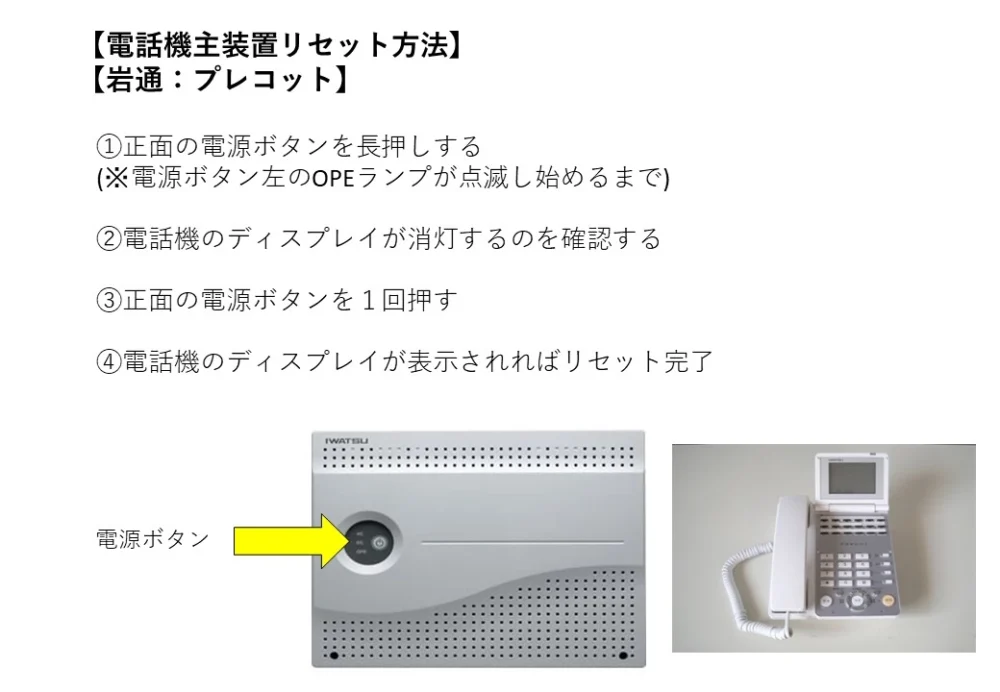
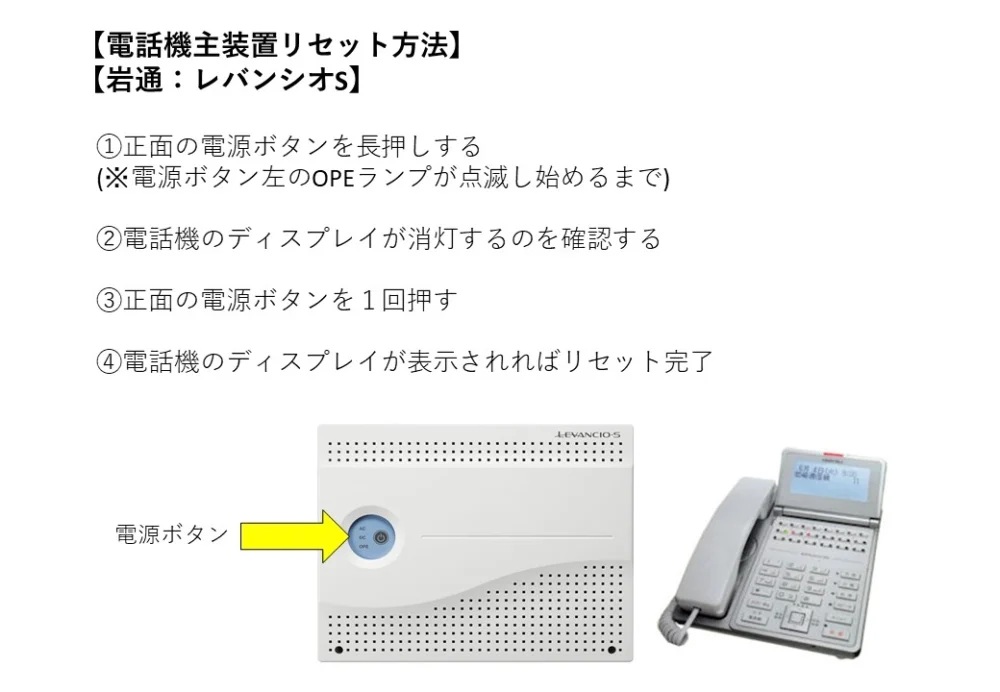
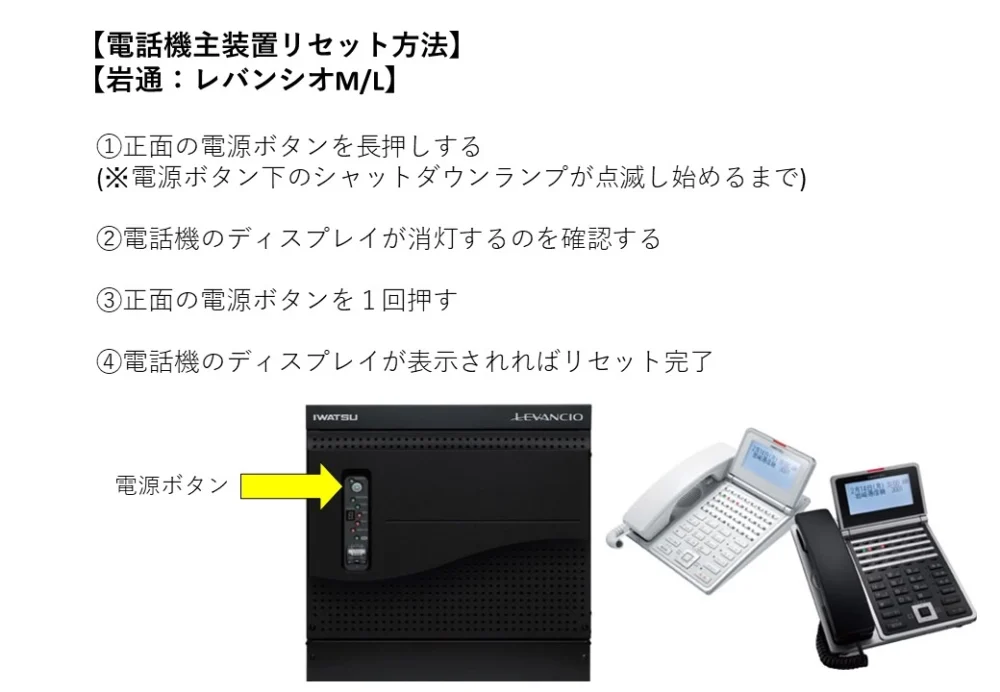
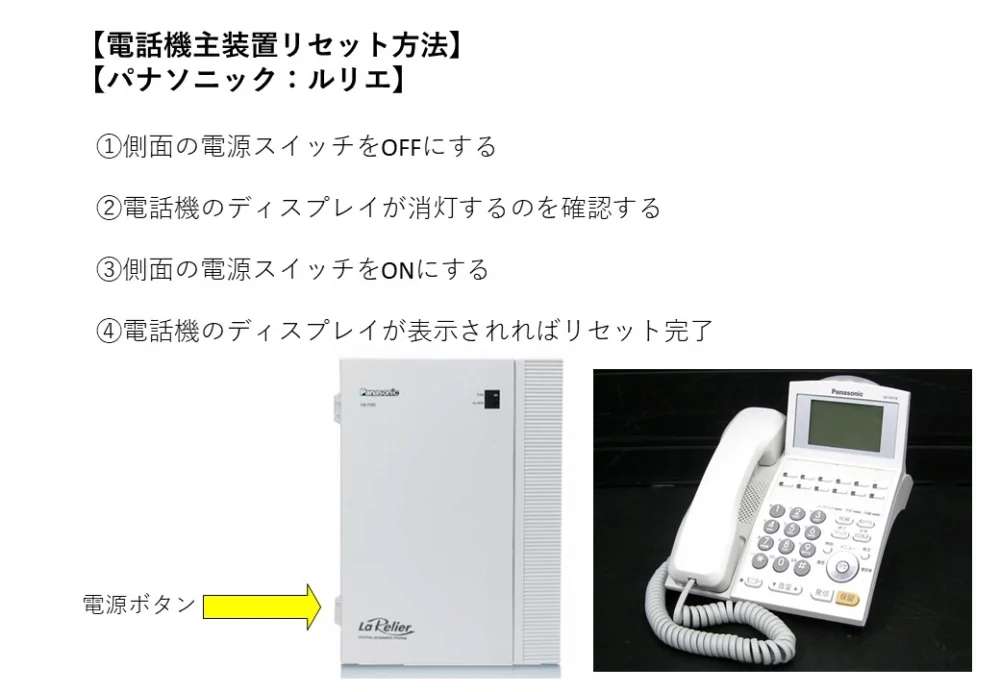
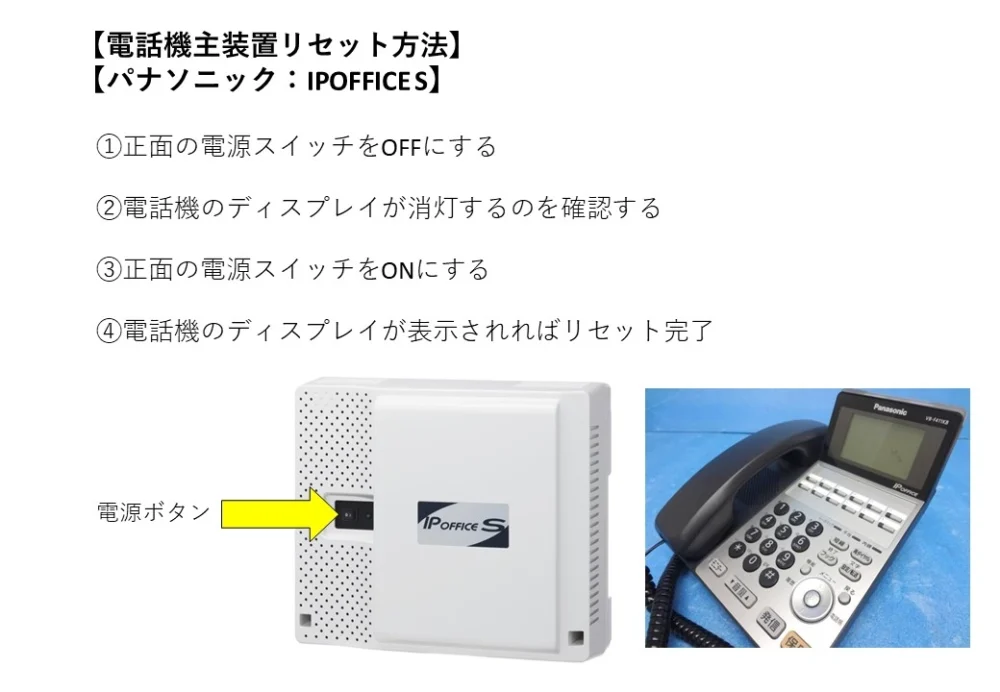
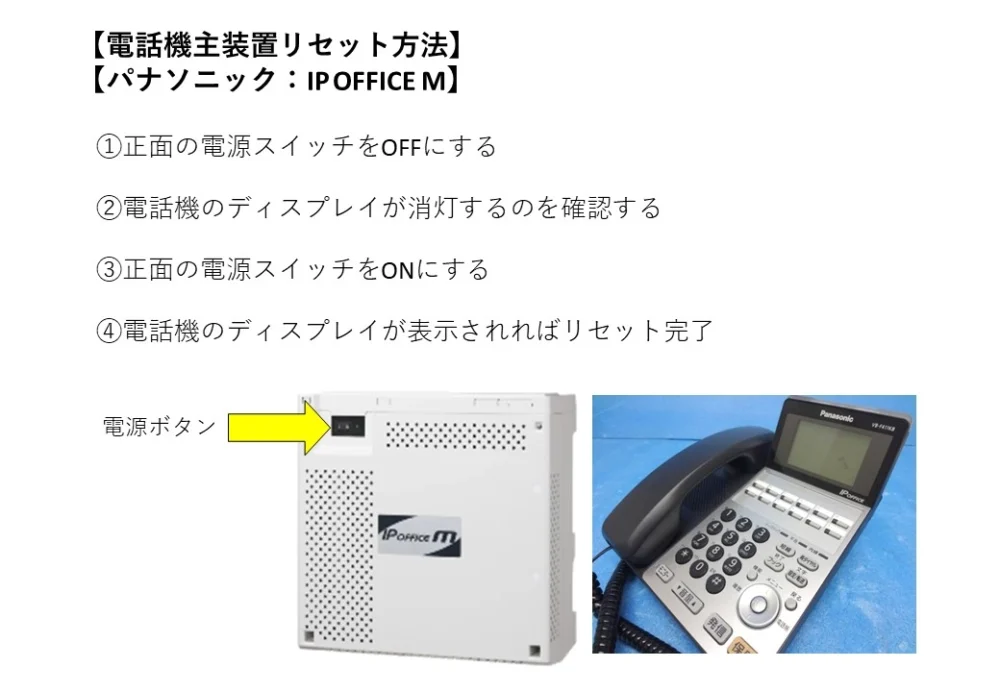
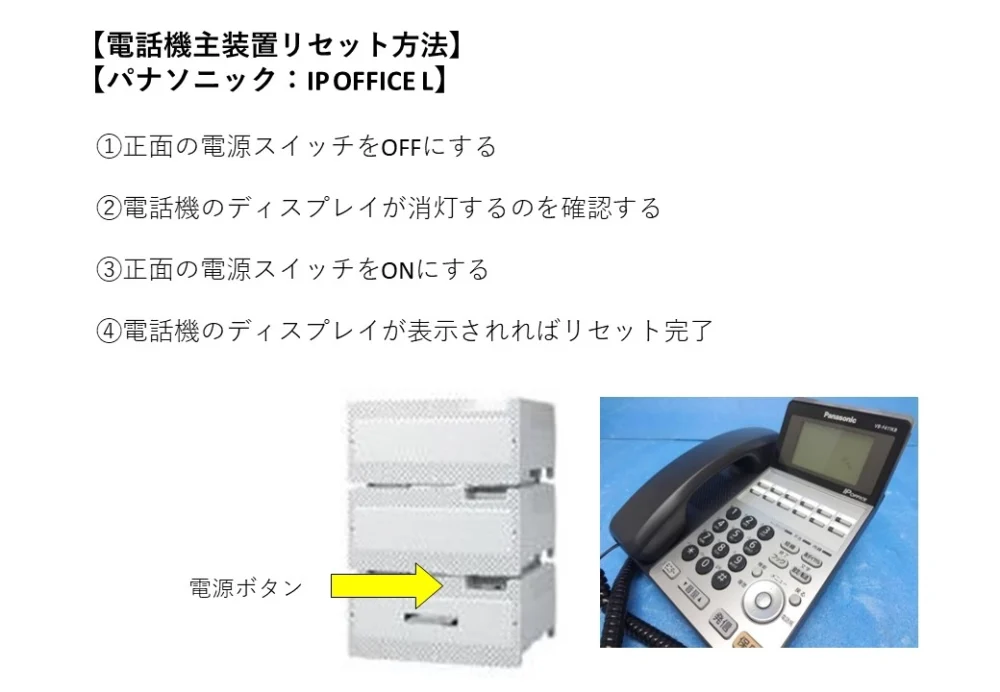
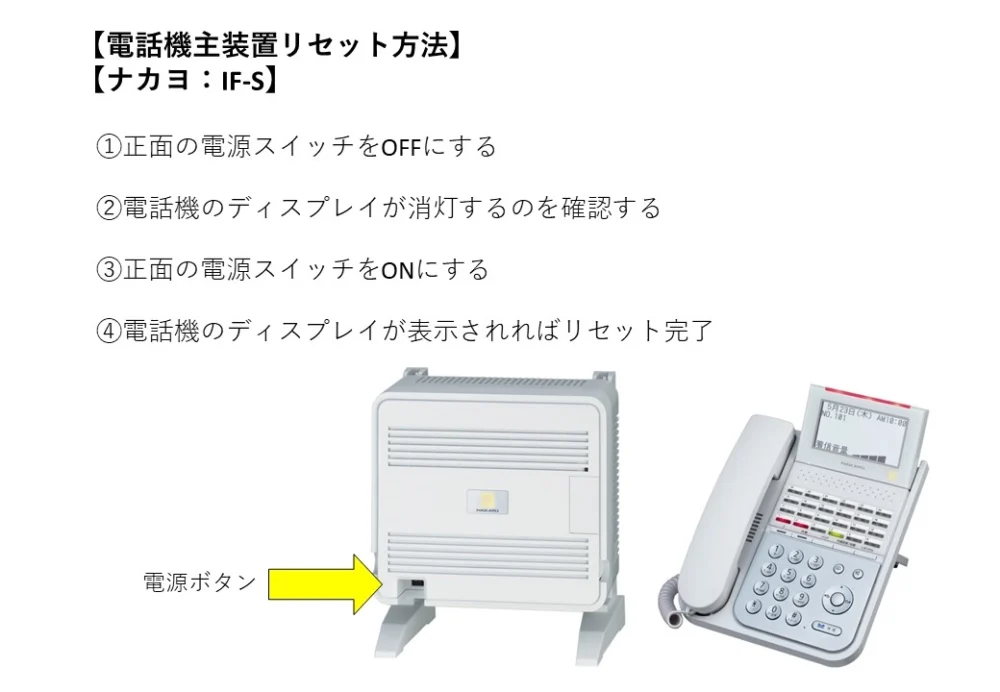
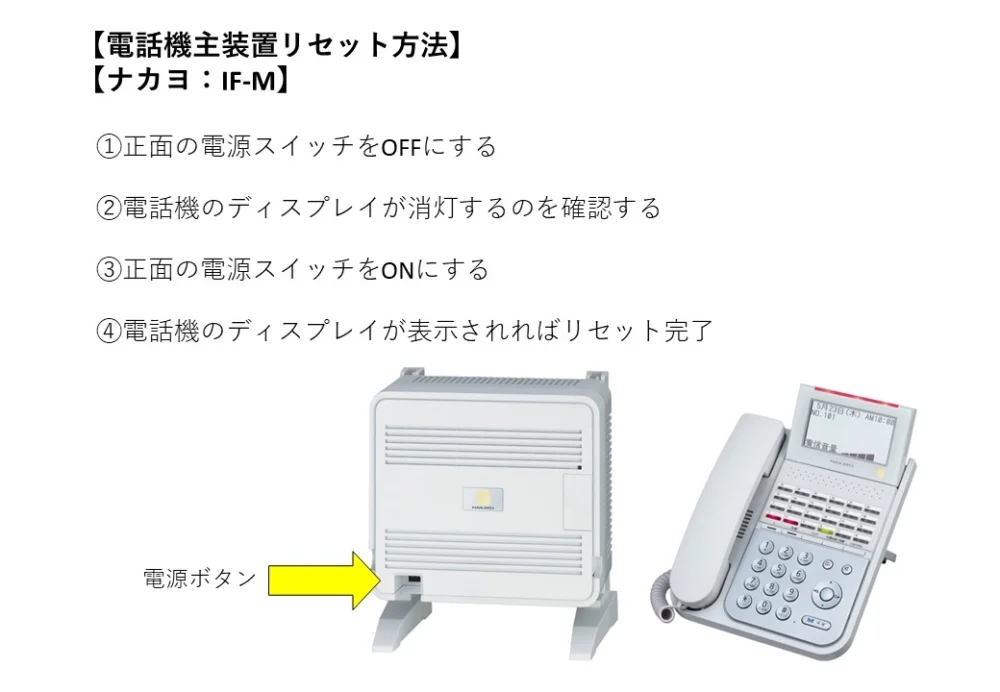
→コンセントの抜けなどが無いか確認していただき、主装置の再起動をお願いします。
※再起動の方法についてはこちらをご確認下さい。主装置の再起動を行っても改善しない場合は、主装置不良の可能性がございます。
技術者が訪問にて対応致しますので、携帯電話などからご連絡下さい。(※訪問対応費が発生します)
- ノイズ(雑音)がひどい/片通話になる(1台のみ)
【1台のみの場合】
◆カールコードの部分を動かすとノイズが改善したり、ノイズが発生したりしますか?
→カールコードを動かして症状が改善する場合
カールコードの接触不良が考えられますので、しっかりと接続をお願いします。→カールコードを動かしても症状が改善しない場合
電話機の不良(受話器不良を含む)が考えられます。
お預かり修理となりますので、型番をお伝え下さい。
- ノイズ(雑音)がひどい/片通話になる(全ての機器で)
【全ての場合】
◆外線通話のみ雑音が発生する場合
コンセントの抜けなどが無いか確認していただき、主装置の再起動をお願いします。
※再起動の方法についてはこちらをご確認下さい。外線のみの場合で主装置の再起動で改善しない場合がNTT(電話加入会社)へ回線の調査をお願いします。(NTT異常の場合はNTT側が対応します)
回線に異常がない場合は主装置不良の可能性がございます。
技術者が訪問にて対応致しますので、携帯電話などからご連絡下さい。(※訪問対応費が発生します)
- 通話中に切れてしまう(1台のみ)
【1台のみの場合】
◆使用可能な電話機と繋ぎ変えをお試し下さい。
(今の場所に他の電話機を繋いでみて下さい)→復旧した場合、電話機の故障が考えられます。型番をお伝え下さい。
→復旧しない場合、配線の接続不良が考えられます。
訪問にて対応をいたしますのでご連絡下さい。(訪問対応費が発生します)
- 通話中に切れる(全ての機器で)
【全ての場合】
◆主装置の電源が入っていますか?
→コンセントの抜けなどが無いか確認していただき、主装置の再起動をお願いします。
※再起動の方法についてはこちらをご確認下さい。主装置の再起動で改善しない場合はNTT(電話加入会社)へ回線の調査をお願いします。(NTT異常の場合はNTT側が対応します)
主装置の再起動を行っても改善しない場合は、主装置不良の可能性がございます。
技術者が訪問にて対応致しますので、携帯電話などからご連絡下さい。(※訪問対応費が発生します)
複合機
- スキャンができません
- SCANフォルダを新しく作成したい
- プリンタドライバーのインストール方法をしりたい
- プリンタードライバーはどこにありますか
プリンタードライバーの保存先は こちら
- 京セラのプリンタードライバーインストール後、パソコンの動作が重くなった。タスクマネージャーで確認すると、CPU使用率が高い状態になっている。
- PDFデータを Acrobat Reader から常時閲覧する方法を知りたい
- トナーを交換する方法を知りたい
- 廃トナーボックスを交換する方法を知りたい
- 複合機に接続されている配線の接続先を知りたい
接続場所については こちら
- はがき印刷がうまくできない はがきを印刷したときに汚れる
- 原稿送り装置からコピーしたときのみ線が入ってしまう
動画データについては こちら
- スマホから印刷する際にシステムエラーになってしまう
パソコン関連
- Windows11をアップグレード前のWindows10に戻す方法はありますか?
Windows11へアップグレードから10日間であれば、Windows10に復元する事ができます。
アップグレードから10日を経過した後は、Windows10の再インストールが必要になります。


- Windows更新プログラム適用後に共有・NAS・DarWinが開かない
- PDFやExcelのプレビューがWindowsエクスプローラーで表示されない
ネットワーク機器
記事がありません。
取扱説明書ダウンロード
- 【電話機】SAXA
- 【電話機】IWATSU
- 【電話機】NAKAYO
- 【電話機】Panasonic